
Поддержка Happ VPN: куда обращаться
Кто за что отвечает
Happ — клиент на устройстве. Проблемы импорта, вылеты, разрешения ОС — иногда решаются обновлением клиента или FAQ. Импорт на iPhone через URL требует вставки без пробелов в начале — мессенджеры любят их добавлять. Два Happ на одном Android с одним ключом — невозможно без конфликта; один клиент, один профиль.
Nasa VPN — подписка, профили, слоты, серверы. Не работает ключ, истёк срок, лимит устройств — это к оператору через бота. Проданный ноутбук с сохранённым URL — отзовите профиль в боте, как и для телефона. Вылет при Connect на guest Wi‑Fi отеля — ожидаемо; профиль проверяйте на мобильном интернете. Подписка Happ в названии статьи — про доступ Nasa VPN; клиент Happ бесплатен, узлы — по тарифу.
Роутер и домашний Wi‑Fi — ваша инфраструктура. UDP-фильтр на роутере поддержка Nasa VPN не починит удалённо. Расширение тарифа в боте дешевле, чем вечно выключать VPN на одном из домашних устройств. QR на бумаге выцветает — subscription URL в менеджере паролей переживёт переезд. Happ Plus и экономия батареи на Nova — связка, без которой Plus часто «ломается» через 10 минут.
Super VPN из рекламы — третья сторона; их поддержка не связана с Happ и Nasa VPN. Скорость VPN добавляет overhead — 10–30% нормально; ждать «как без VPN» необоснованно. Поддержка не видит ваш роутер — опишите модель и отключили ли DPI; это ускорит совет. Импорт профиля на Windows через файл .conf — проверьте кодировку UTF-8 без BOM.
Первый контакт: бот Nasa VPN
Откройте бота в Telegram — там статус подписки, продление, запрос профиля. Раздача впн happ на Android: «VPN always on» в системе — другой уровень, не только кнопка в Happ. Вики happ — официальный источник по меню; лимит устройств — материал про слоты Nasa VPN. Вылет при подключении после смены SIM — редко связан с VPN; сначала профиль и версия Happ.
Многие вопросы решаются pull подписки или новым профилем без живого оператора. Подключить ещё устройство — новый запрос в боте, не «поделиться Wi‑Fi паролем» от Happ. Ключи бесплатно — цена в виде чужого лога трафика; свой профиль из бота дешевле рисков. Ускорить VPN: сначала измерьте канал без Happ, потом с Happ — иначе лечите не то.
Если бот предлагает связь с поддержкой — используйте встроенный путь, а не пересказ через друга. Happ для Windows и игра с античитом — иногда конфликт; отключите VPN на время матча, если требует политика игры. Подключить ноутбук — Wintun, URL, отдельный слот; три слова, три частые ошибки новичков. Пользоваться Happ на телефоне — привычка Disconnect, когда VPN не нужен, экономит слоты семье.
Не публикуйте subscription URL в публичных чатах при обращении за помощью. Починить Happ — порядок: подписка, профиль, клиент, сеть; не начинайте с переустановки роутера. Скопировать приложение с Android на ноутбук — APK не спасёт; нужен Windows-клиент Happ. Подключить устройство к впн happ — цепочка бот → импорт → Connect → IP; пропуск шага ломает всё.

Что указать в обращении
Модель устройства и версия ОС. Подключить happ на айфон — App Store, QR, разрешение iOS; пропуск разрешения — классика «не работает». Подключить nova к hap plus — Plus UI, тот же URL Nasa VPN; Nova не требует «nova key». Раздать впн — hotspot или роутер; смешивать оба смысла в одной настройке не стоит.
Версия Happ и способ импорта (QR, URL, файл). Подписка бесплатно — миф в чатах; клиент бесплатен, узлы — по Nasa VPN. Happ вики — не путать с fan-wiki в поиске; проверяйте домен. Сколько устройств — смотрите одновременные Connect в боте, не число иконок Happ на экранах. Ключи для happ plus — те же, что для Happ; plus не продаёт отдельный доступ.
Тип сети: домашний Wi‑Fi, роутер модель, или мобильный интернет. Podderzhka — бот первым, скрин вторым, публичный URL никогда. Windows happ — Store или сайт, не repack; Wintun обязателен. Vyletaet pri podklyuchenii — RAM, профиль, второй VPN, UDP на роутере; по очереди. Polzovatsya vpn happ — pull после оплаты, смена сервера при лагах, Disconnect для слота.
Точный симптом и скриншот ошибки Connect. Polzovatsya prilozheniem haap — проверьте орфографию в поиске, ставьте Happ. Sozdat server happ — VPS+WireGuard или подписка; Happ сервер не создаёт. Razdavat internet s vpn — Android maybe, iPhone rarely, router stable for home. На vpnwifi.biz мы часто видим, что путаница начинается ещё до Connect — когда профиль импортирован, но подписка в боте Nasa VPN уже истекла или слот занят другим гаджетом.
Что уже пробовали: новый профиль, смена сервера, переустановка. Happ показывает зелёный статус, но браузер открывает сайты с домашним IP — это не «поломка Wi‑Fi», а признак того, что системный VPN-профиль не активирован или маршрут уходит мимо туннеля. WireGuard в Happ не прощает копирование одного ключа на два аппарата: сервер видит две попытки handshake с одной парой и поочерёдно роняет сессии — внешне это выглядит как случайные обрывы.
- Проверить подписку в боте
- Собрать версии и скриншот
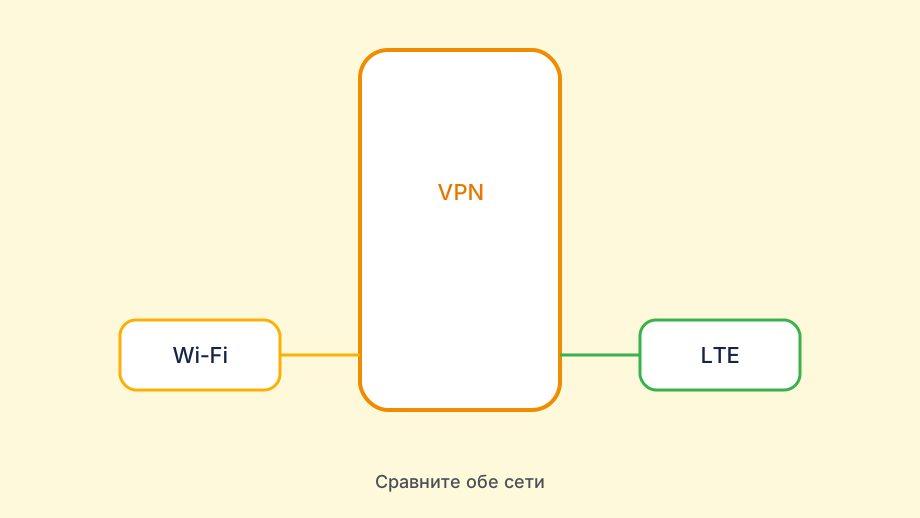
- Описать сеть Wi‑Fi / LTE
- Написать в поддержку Nasa VPN
- Не светить ключ в публичных чатах
Happ Wiki и документация
Официальная Wiki Happ закрывает типовые шаги: импорт, Connect, настройки. Subscription URL из бота Nasa VPN — полноценный доступ: храните его в менеджере паролей, а не в семейном чате, где ссылку могут случайно переслать дальше. После продления тарифа pull подписки в Happ обновляет узлы без переустановки клиента — сверьте дату окончания в боте, если список серверов внезапно опустел.
На vpnwifi.biz дополняем сценарии про Wi‑Fi и роутер — Wiki редко знает вашу модель роутера. Super VPN из рекламы и Happ с Nasa VPN решают разные задачи: первый монетизирует трафик, второй работает с вашей оплаченной подпиской через официальный профиль. Mod-сборки Happ из сторонних каналов дают ошибки, не связанные с подпиской — для диагностики всегда ставьте клиент из официального магазина или страницы оператора.
Перед обращением в поддержку имеет смысл пройти базовую диагностику из материалов Wiki — так быстрее. Корпоративный VPN на ноутбуке и Happ одновременно борются за таблицу маршрутов — на время настройки оставьте один активный клиент. Пустой список серверов после импорта почти всегда означает обрезанную ссылку или просроченный ключ — скопируйте URL из бота заново, не дописывая вручную.
Сохраняйте ссылку на Wiki в закладках рядом с ботом. Auth failed и timeout часто лечатся свежим профилем в боте быстрее, чем переустановкой приложения — старый QR из архивного чата мог быть отозван. Kill Switch в Happ полезен в дороге, но при сбое handshake может полностью отрезать интернет — знайте, где его временно отключить для диагностики.
Чего ждать от ответа
Поддержка может попросить свежий профиль или смену узла — это нормальная линия, не «отписка». На Android агрессивная экономия батареи убивает фоновый VPN через несколько минут с погашенным экраном — исключите Happ из оптимизации, если нужен постоянный туннель. На iPhone иконка VPN в статус-баре надёжнее зелёной кнопки в приложении: iOS может не активировать профиль, пока вы не подтвердите его в «Настройки → VPN».
Если проблема только на одном Wi‑Fi — скорее настройки роутера; вам подскажут тест через LTE. Windows-версия Happ опирается на Wintun — если Connect не поднимается, запуск от администратора и переустановка адаптера часто быстрее смены сервера. Роутер с VPN на всю квартиру и Happ на телефоне одновременно дают двойной туннель: DNS и MTU «плывут», хотя оба клиента показывают успех.
Срок ответа зависит от нагрузки; повторное «пинг» без новых данных не ускоряет. Mesh-система с частым роумингом между точками рвёт длинные сессии WireGuard — зафиксируйте устройство на одной частоте или ближайшей точке доступа. Guest-сеть с изоляцией клиентов редко блокирует VPN, но может добавлять задержку — для первичной настройки Happ удобнее основная домашняя сеть.
Мошенники в комментариях «пишите мне, починю» — не поддержка. Только официальные каналы. Captive portal в кафе требует входа через браузер до Connect — иначе Happ будет крутить handshake в сеть, которая ещё не пускает в интернет. Системное время на устройстве должно быть точным: рассинхрон ломает HTTPS и иногда обрывает WireGuard на этапе проверки сертификатов.