
Как подключить хапп впн на айфон в Happ
iPhone просит разрешение на VPN-профиль, iOS режет фоновые туннели, а в App Store десятки похожих названий — настройка Happ на айфоне отличается от Android. На vpnwifi.biz разбираем подключение без лишних телодвижений: где взять профиль Nasa VPN, как импортировать без опечаток и что делать, если домашний роутер режет WireGuard. Split-tunnel в Happ отправляет часть трафика мимо VPN — удобно для банка, но легко забыть и удивиться IP.
Установка Happ из App Store
Ищите клиент по официальному названию и разработчику — клоны с похожими иконками не работают с профилем Nasa VPN или требуют лишние разрешения. Happ не создаёт сервер — только подключается к узлу по конфигурации из бота или вашему .conf на VPS. Pull подписки после оплаты обязателен на каждом устройстве, где импортирован профиль — иначе узлы останутся старыми.
После установки iOS покажет диалог добавления VPN-конфигурации — согласитесь. Без этого шага Connect в Happ не создаст туннель, даже если профиль импортирован. Очистка кэша Happ без рекомендации поддержки редко нужна — профили хранятся отдельно от временных файлов приложения. Тест смены IP в браузере занимает полминуты и отделяет «VPN включён» от «трафик идёт мимо туннеля».
Обновляйте iOS и Happ до актуальных версий: старые сборки иногда не понимают новые subscription URL из бота. Nova и другие модели с жёсткой экономией батареи требуют исключения Happ из sleep — иначе туннель рвётся в кармане. Клоны «haap» в магазине не импортируют профиль Nasa VPN — проверяйте имя разработчика перед установкой.
Super VPN из рекламы в Safari не заменит Happ — нужен клиент, который импортирует WireGuard-профиль оператора, а не «бесплатный» туннель с трекерами. VPN на роутере для TV освобождает слоты на телефонах, но split-tunnel на роутере настраивается сложнее, чем в приложении. Мошенники в комментариях «починю за деньги» — не поддержка: только официальный бот и каналы Nasa VPN.
Профиль Nasa VPN для iPhone
В боте запросите конфигурацию для нового устройства — отдельно от iPad или Mac в семье. Один ключ на два Apple-устройства создаёт взаимные обрывы. Истечение подписки выглядит как «Happ сломался на всех устройствах сразу» — сначала дата в боте, потом переустановка. Handshake timeout на одном сервере не означает смерть аккаунта — смените узел или запросите свежий профиль.
QR с экрана другого телефона — самый быстрый импорт: откройте Happ → добавить → сканировать. Ручной ввод ключа на iPhone мучителен и чреват опечаткой. Раздача VPN через iPhone Personal Hotspot часто не прокидывает туннель на клиентов — проверяйте IP на подключённом ноутбуке. Wintun на Windows иногда «залипает» после серии неудачных Connect — перезагрузка ПК быстрее переустановки Happ.
Subscription URL вставляется в поле «добавить по ссылке». Скопируйте URL целиком из бота — обрезанная строка даёт пустой список серверов. Профиль «на всю семью» из одного QR упирается в лимит слотов и конфликт ключей — каждому гаджету свой запрос в боте. UDP-фильтр на роутере режет WireGuard, но не HTTP — сайты могут открываться, а Connect падать; смена сети для теста проясняет картину.
После pull переименуйте профиль, если приложение позволяет — «iPhone домашний» проще найти среди нескольких конфигов. Запись условий вылета Happ — сразу или через минуту, только дома или везде — сужает круг причин в два раза. Отдельный профиль для ноутбука не «тратит лишний слот впустую», а предотвращает взаимное выбивание с телефона.
Connect и разрешения iOS
Нажмите Connect и дождитесь значка VPN в строке статуса iPhone — это надёжнее, чем только зелёная кнопка в приложении. Super VPN «без лимита устройств» из рекламы не связан с лимитом слотов Nasa VPN — сравнивайте только официальный тариф. DNS-утечка при активном Connect лечится настройками клиента или сменой узла — проверьте публичным тестом резолвинга.
Если iOS спрашивает пароль или Face ID для VPN-профиля — подтвердите. Отказ блокирует туннель навсегда, пока не зайдёте в Настройки → VPN. Бесплатный пробный период Nasa VPN, если доступен, оформляется через бота — не через ключи из случайных каналов. Happ Wiki на английском может опережать русский раздел — ориентируйтесь на названия пунктов меню, а не на скриншоты.
Фоновый режим: iOS может приостанавливать VPN при нехватке батареи. Держите Happ в списке разрешённых фоновых обновлений, если нужен постоянный туннель. Торренты и фоновые загрузки на ПК искажают speedtest через VPN — закройте их на время проверки скорости. Старые TAP/OpenVPN адаптеры на Windows конфликтуют с Wintun — удалите неиспользуемые VPN-драйверы из «Сетевые подключения».
Проверьте IP в Safari — адрес должен смениться. Если нет, откройте Настройки → VPN и убедитесь, что активен профиль Happ, а не старый корпоративный. Планшет на диване без VPN, а телефон уже месяц с Happ — типичный сценарий; второму гаджету нужен отдельный профиль, не копия QR. Поддержка Happ по клиенту и поддержка Nasa VPN по ключам — разные линии; не ждите продления подписки от FAQ приложения.
- Установить Happ из App Store
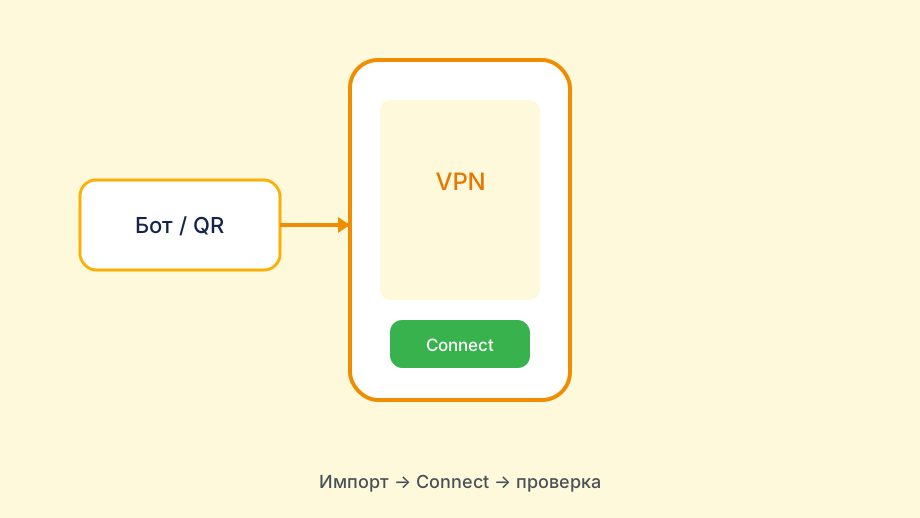
- Импортировать QR или URL из бота Nasa VPN
- Подтвердить VPN-профиль в iOS
- Connect и проверить иконку VPN в статус-баре
- Открыть сайт проверки IP в Safari
iPhone на домашнем Wi‑Fi
Роутер с «родительским контролем» или фильтрацией иногда режет UDP WireGuard. Переключитесь на мобильный интернет для теста — если там работает, копайте настройки роутера. Отзыв профиля при продаже телефона — через бота, иначе новый владелец с вашим ключом займёт слот. Логи Happ на Windows прикладывайте к тикету — там видно handshake timeout или отказ адаптера.
Private Wi‑Fi Address на iOS не мешает VPN, но гостевые сети с изоляцией клиентов могут давать странные задержки — используйте основную сеть. Раздача с VPN и одновременный Connect на втором телефоне с тем же ключом — две разные ошибки, не смешивайте при диагностике. Импорт .conf с VPS в Happ идентичен импорту из бота — формат WireGuard один, ответственность за сервер разная.
Не включайте iCloud Private Relay одновременно с Happ без понимания маршрутов — двойная маршрутизация путает DNS. Публичная раздача hotspot с VPN может противоречить правилам оператора — читайте договор, если раздаёте постоянно. Перезагрузка роутера после смены UDP-настроек иногда нужна — без неё фильтр остаётся в памяти прошивки.
Mesh Wi‑Fi с частым роумингом между точками иногда рвёт длинные сессии WireGuard — подключите iPhone к ближайшей точке 5 ГГц. Happ Plus без Plus в вашем регионе — обычный Happ с тем же URL из бота работает так же. Семейный аккаунт Nasa VPN — один лимит на всех, кого вы подключили профилями, а не «по человеку».
Если Happ на iPhone не подключается
Удалите старый VPN-профиль в Настройки → VPN → удалить, затем импортируйте свежий из бота. Видео буферизуется при зелёном Connect — сначала другой узел, потом кабель вместо Wi‑Fi, потом вопрос к провайдеру. Подделки Wiki в поиске ведут на фишинг — bookmark только официальный домен документации Happ.
Перезагрузите iPhone после первой установки — iOS иногда «залипает» на первом handshake. Кэш целевого приложения после смены страны VPN — перезапустите его после Connect, иначе регион «залипнет». Конфликт ключей маскируется под «плохой Wi‑Fi» — проверьте, не импортирован ли один QR на телефон и планшет.
Проверьте, не занят ли слот другим устройством с тем же ключом. Ethernet + Happ на ноутбуке часто даёт стабильнее ping, чем 5 ГГц при слабом сигнале через стены. Подписка истекла в полночь — все устройства отвалятся одновременно; pull не поможет, нужно продление в боте. QR с экрана ноутбука для Nova иногда не читается — subscription URL надёжнее для импорта в Happ Plus.
Напишите в поддержку с версией iOS и скриншотом ошибки — быстрее, чем перебирать «сломанный Wi‑Fi». Фоновый Connect держит слот, даже если вы не пользуетесь телефоном — Disconnect освобождает место для ноутбука. Антивирус на Windows может блокировать Wintun — временно добавьте Happ в исключения для теста.