
Как пользоваться приложением в Happ
В поиске часто набирают «haap» вместо Happ — и попадают на сомнительные клоны. На vpnwifi.biz разбираем, как пользоваться приложением Happ (именно с двумя «p»): где скачать официальный клиент, как импортировать профиль Nasa VPN и не перепутать с Super VPN из рекламы, когда настраиваете телефон на домашнем Wi‑Fi. Отдельный профиль для гостя — через бота, не пересылкой вашего subscription URL.
Haap и Happ — одно приложение, разная опечатка
Запрос с опечаткой «haap» ведёт в выдаче на похожие названия. Официальный клиент пишется Happ — проверяйте разработчика и источник загрузки. Подделки Wiki в поиске ведут на фишинг — bookmark только официальный домен документации Happ. Кэш целевого приложения после смены страны VPN — перезапустите его после Connect, иначе регион «залипнет».
Клоны с похожими иконками могут не импортировать WireGuard-профиль Nasa VPN или запрашивать лишние разрешения. Конфликт ключей маскируется под «плохой Wi‑Fi» — проверьте, не импортирован ли один QR на телефон и планшет. Ethernet + Happ на ноутбуке часто даёт стабильнее ping, чем 5 ГГц при слабом сигнале через стены.
Материал про Super VPN на vpnwifi.biz задаёт общую рамку; эта статья уходит в конкретику.
Если уже установили сомнительное «haap», удалите и поставьте Happ из официального магазина или страницы оператора. Подписка истекла в полночь — все устройства отвалятся одновременно; pull не поможет, нужно продление в боте. QR с экрана ноутбука для Nova иногда не читается — subscription URL надёжнее для импорта в Happ Plus.
Super VPN и Happ — разные продукты. Первый обещает бесплатный доступ, второй работает с вашей подпиской через бота. Фоновый Connect держит слот, даже если вы не пользуетесь телефоном — Disconnect освобождает место для ноутбука. Антивирус на Windows может блокировать Wintun — временно добавьте Happ в исключения для теста.
Первый запуск приложения
После установки откройте Happ и найдите кнопку добавления профиля — «плюс» или «импорт». Split-tunnel в Happ отправляет часть трафика мимо VPN — удобно для банка, но легко забыть и удивиться IP. Импорт профиля и нажатие Connect — разные шаги: пустой список серверов значит провал импорта, а не «VPN выключен».
Без профиля из бота Nasa VPN список серверов пуст. Сначала подписка и ключ, потом Connect. Поддержка попросит свежий профиль — это нормальная линия, не отписка; согласитесь, прежде чем менять роутер. Телефон в сумке с VPN и ноутбук на столе — два Connect; на тарифе «1 устройство» второй не поднимется.
При первом Connect система запросит разрешение VPN — подтвердите. Отказ блокирует туннель. Mod APK «под ключ из чата» — риск малware; легальный путь — бот Nasa VPN после оплаты. Роутер Keenetic и аналоги с DPI требуют отдельной настройки исключений — универсального совета для всех моделей нет. Happ на iPad повторяет шаги iPhone, но лимит слотов общий с телефоном, если оба активны.
Ознакомьтесь с настройками: Kill Switch, DNS, автоподключение — включайте по необходимости. Сохраните рабочую связку «сервер + профиль» в заметке — при повторном сбое не начинайте с нуля. Версия EMUI на Nova влияет на импорт URL — обновите прошивку, если Plus вылетает при pull. Короткий пароль hotspot при раздаче с VPN опасен — вы становитесь точкой входа для соседей.

Импорт и обновление профиля
QR из бота — основной способ на телефоне. На ПК удобнее subscription URL. Продление подписки не продлевает автоматически профили на всех гаджетах — pull на каждом импорте. Блокировка порта UDP на работе — типичная причина «дома работает, в офисе нет» без смены профиля. Happ Wiki описывает pull, но не подскажет модель вашего роутера — за этим на vpnwifi.biz, не в FAQ клиента.
После продления подписки сделайте pull в Happ — обновится список узлов без переустановки. Вылет только на одном сервере — битый узел, а не приложение; переключитесь и сообщите в поддержку. Тест IP на клиенте hotspot обязателен — иконка VPN на раздающем телефоне не гарантирует туннель на ноутбуке. Отключите iCloud Private Relay при диагностике Happ на iPhone — двойная маршрутизация путает DNS.
Не смешивайте старые конфиги из архивных чатов с новой подпиской — запросите свежий профиль. План «2 устройства» и три постоянно включённых Connect — кто-то будет выпадать каждый вечер без расширения тарифа. Старый корпоративный VPN-профиль в iOS Settings блокирует Happ — удалите лишние профили VPN в системе.
Несколько профилей в одном Happ допустимы, но активен один туннель в моменте. Поиск happ vpn ключи бесплатно ведёт к риску — легальная альтернатива один профиль из бота после оплаты. Смена тарифа в боте не переносит автоматически старые QR — pull или новый URL на каждом устройстве. Happ для Windows из Microsoft Store и с сайта — один протокол; берите источник, которому доверяете.
- Скачать официальный Happ
- Импортировать профиль из бота Nasa VPN
- Разрешить VPN в системе
- Connect и проверить IP
- Pull подписки после оплаты
Приложение и домашний Wi‑Fi
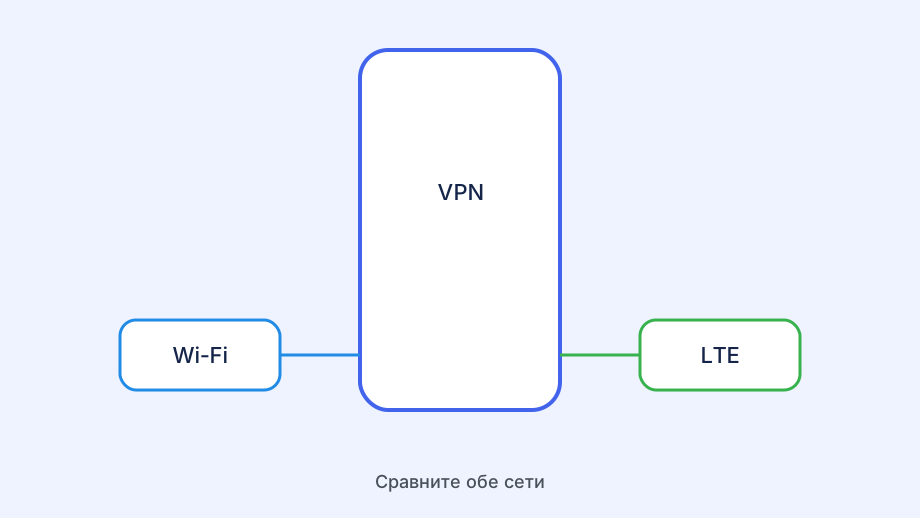
Happ на телефоне не настраивает роутер — это клиент на устройстве. VPN на всю квартиру делается отдельно на роутере. TV без Happ использует слот только если вы поставили клиент — иначе роутерный VPN или отдельная приставка. Перегрев телефона при раздаче и VPN одновременно нормален — не оставляйте аппарат под подушкой на зарядке.
Если Connect падает только на Wi‑Fi, проверьте настройки роутера и UDP-фильтрацию. Поддержка Nasa VPN не настроит ваш роутер удалённо — но подскажет, работает ли профиль вне домашней сети. Зелёный Connect после спящего режима Windows иногда ложный — Disconnect и Connect заново поднимают Wintun. Импорт нескольких профилей в один Happ допустим — активен один туннель, но путаница в списке растёт.
Раздача Wi‑Fi с телефона, где включён Happ, возможна на Android — но скорость делится и батарея тает. Бесплатные «раздачи plus keys» — маркетинг; доступ даёт только подписка оператора. Список «кому какой профиль» в семье снижает панику, когда слот внезапно занят. WireGuard не любит резкую смену с Wi‑Fi на LTE — если туннель не восстановился, один цикл Disconnect/Connect обычно enough.
Для стабильности дома иногда проще VPN на роутере, а Happ только на мобильных в дороге. Self-hosted и Nasa VPN можно не смешивать в одном Happ без понимания маршрутов — два профиля, два сценария. Ошибка «неизвестный тип контента» при импорте — обновите Happ и URL из бота, не архивный файл. Скорость без VPN низкая — сначала провайдер или роутер; ускорять Happ бессмысленно, пока канал слабый.
Когда приложение ведёт себя странно
Обновите Happ до последней версии — старые сборки теряют совместимость с URL из бота. Подключение Nova к Happ Plus не требует отдельной «nova подписки» — нужен профиль Nasa VPN и совместимый клиент. Второй VPN-клиент на Android из Play Market — отключите на время, если Happ вылетает при Connect. Wiki Happ не заменит продление — дата подписки только в боте Nasa VPN.
Очистите кэш только если поддержка рекомендует — профили обычно хранятся отдельно. Планшет детям и телефон родителям — два профиля, два слота; «один ключ на семью» сломается в первый же вечер. Проверка DNS после Connect показывает утечку резолвинга — отдельно от смены IP в браузере. Подписка «бесплатно» из чата и пробный период оператора — разные вещи; второй оформляется официально.
Переустановка: сохраните subscription URL, удалите приложение, установите заново, импортируйте. Раздача VPN и лимит слотов — один Connect на раздающем телефоне; клиенты hotspot не получают отдельные ключи сами. Happ вылетает после обновления iOS — переимпорт профиля и удаление старых VPN-конфигов в настройках.
Скриншот ошибки в поддержку быстрее, чем описание «haap не работает». Кабель Ethernet на ПК убирает переменную «слабый Wi‑Fi» из уравнения скорости Happ. Поддержка Happ по UI, Nasa VPN по ключам — в тикет приложите и версию клиента, и скрин из бота. Super VPN на PC не переносит настройки с Android Happ — нужен Windows-клиент и свой профиль.